
Smart Clicker なし
確認しながら待つ
- ページを何度も確認
- 正確な時刻を覚える
- 同じ操作を手作業で繰り返す
ブラウザでクリックを予約
Webページの要素を選び、実行する時刻を設定すれば、Smart Clicker が自動でクリックします。
コードは不要です。拡張機能のポップアップを開いたままにする必要もありません。タスクを開始した後は、Smart Clicker がバックグラウンドで待機します。
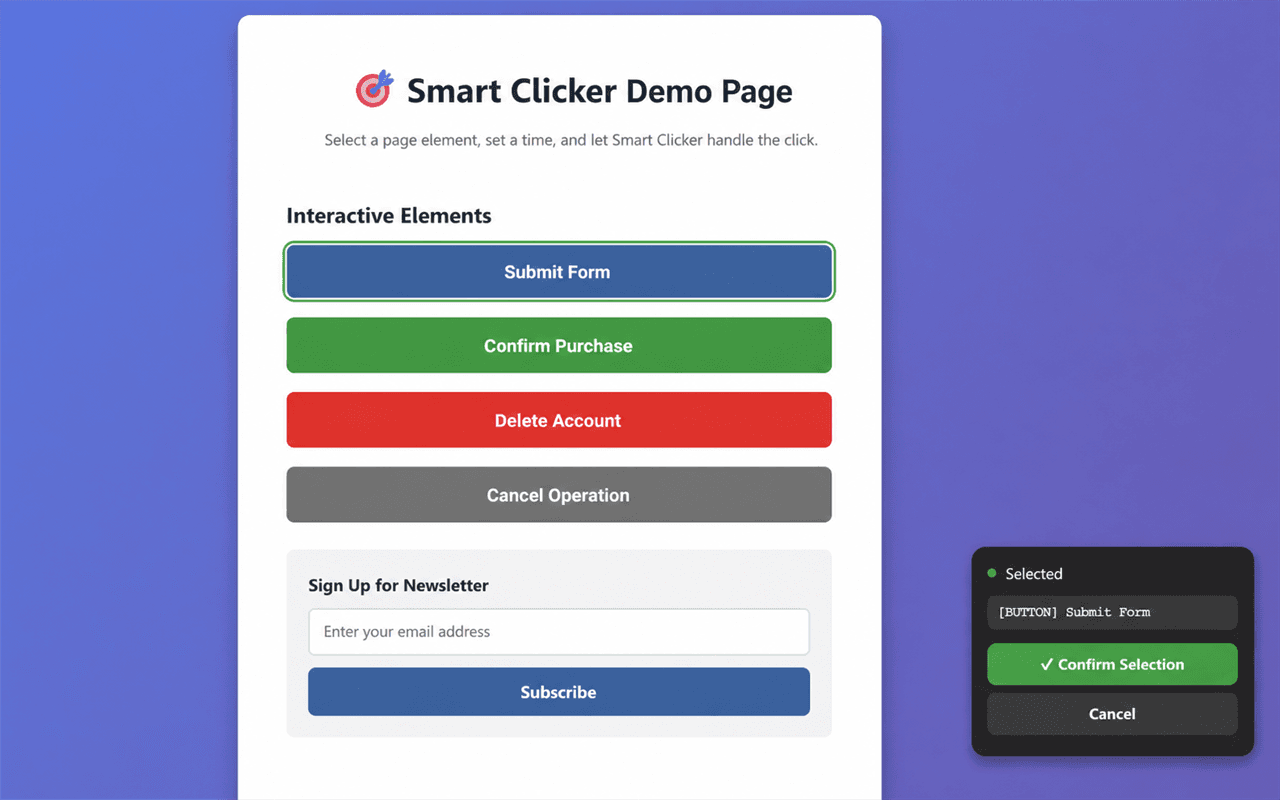
自動クリックするWebページ要素を正確に選べます。
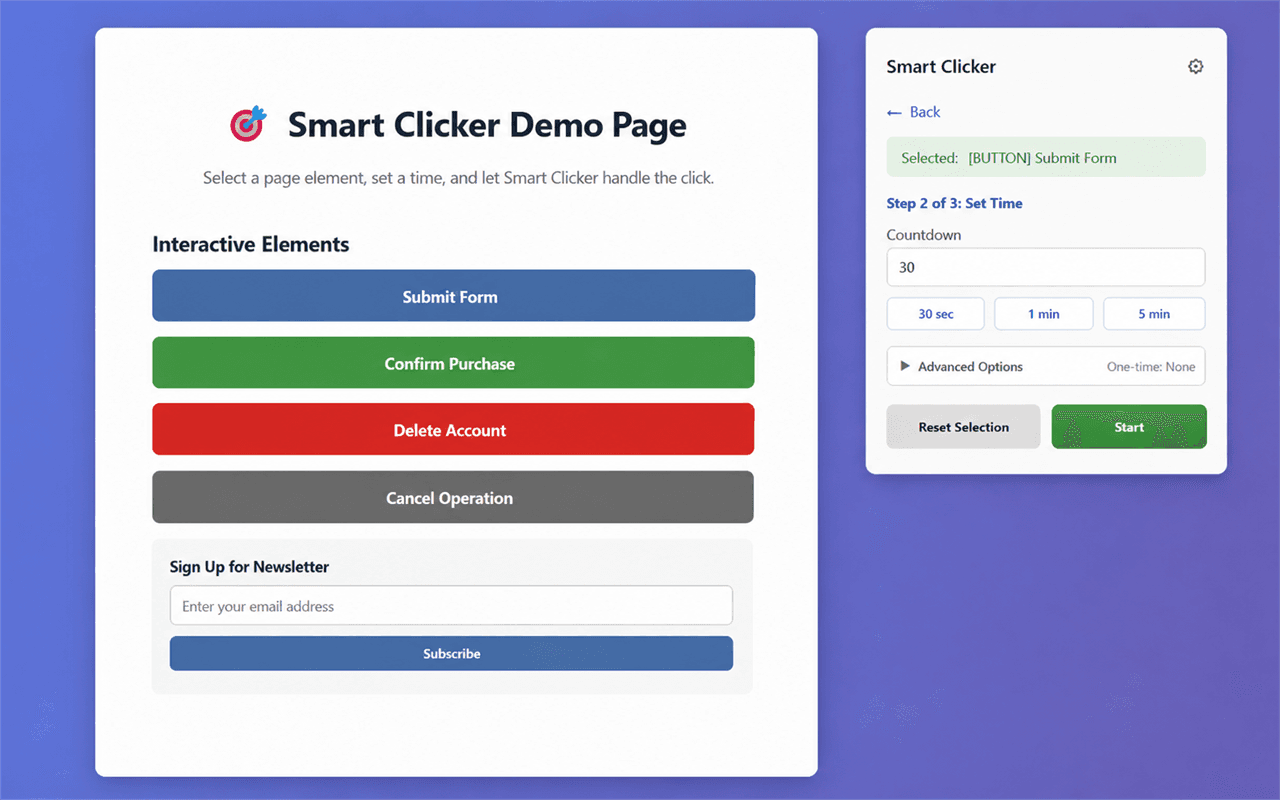
カウントダウン後や指定した予定に合わせてクリックします。
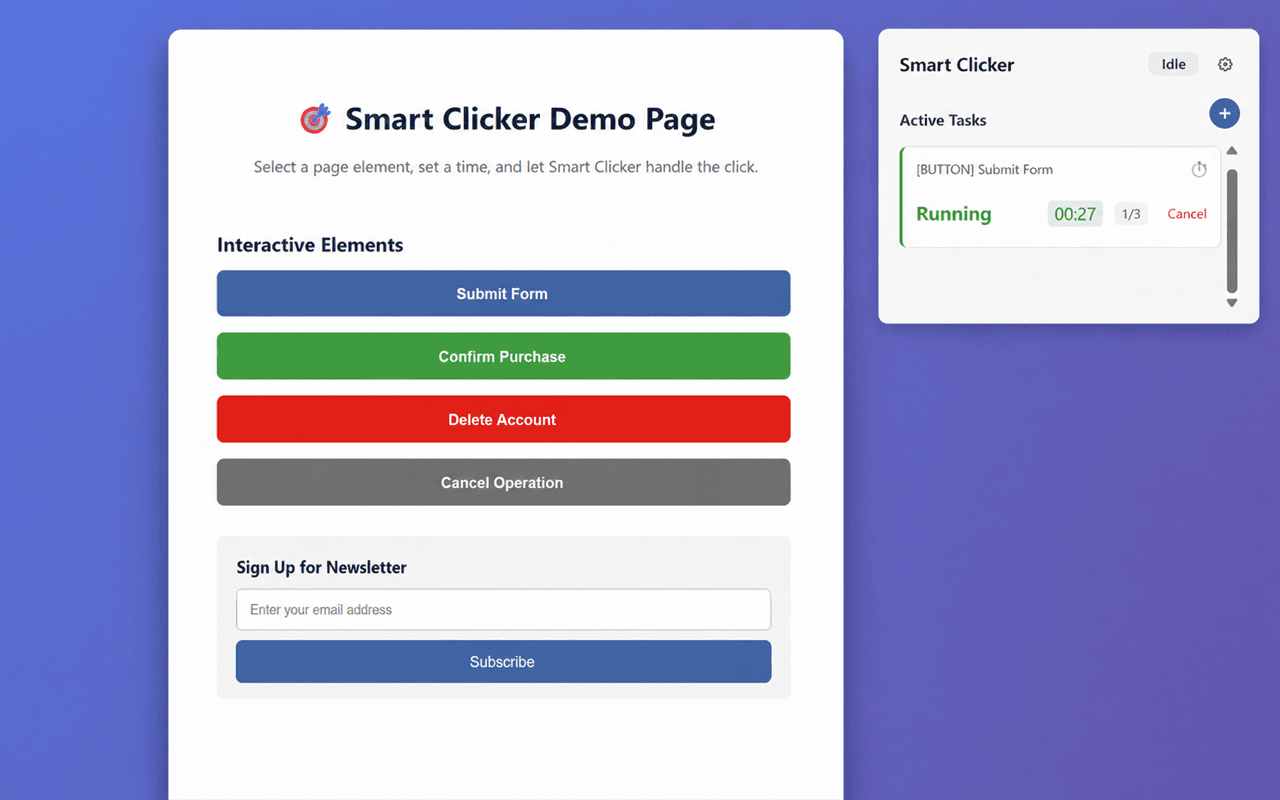
独立したクリックタスクを同時に管理できます。
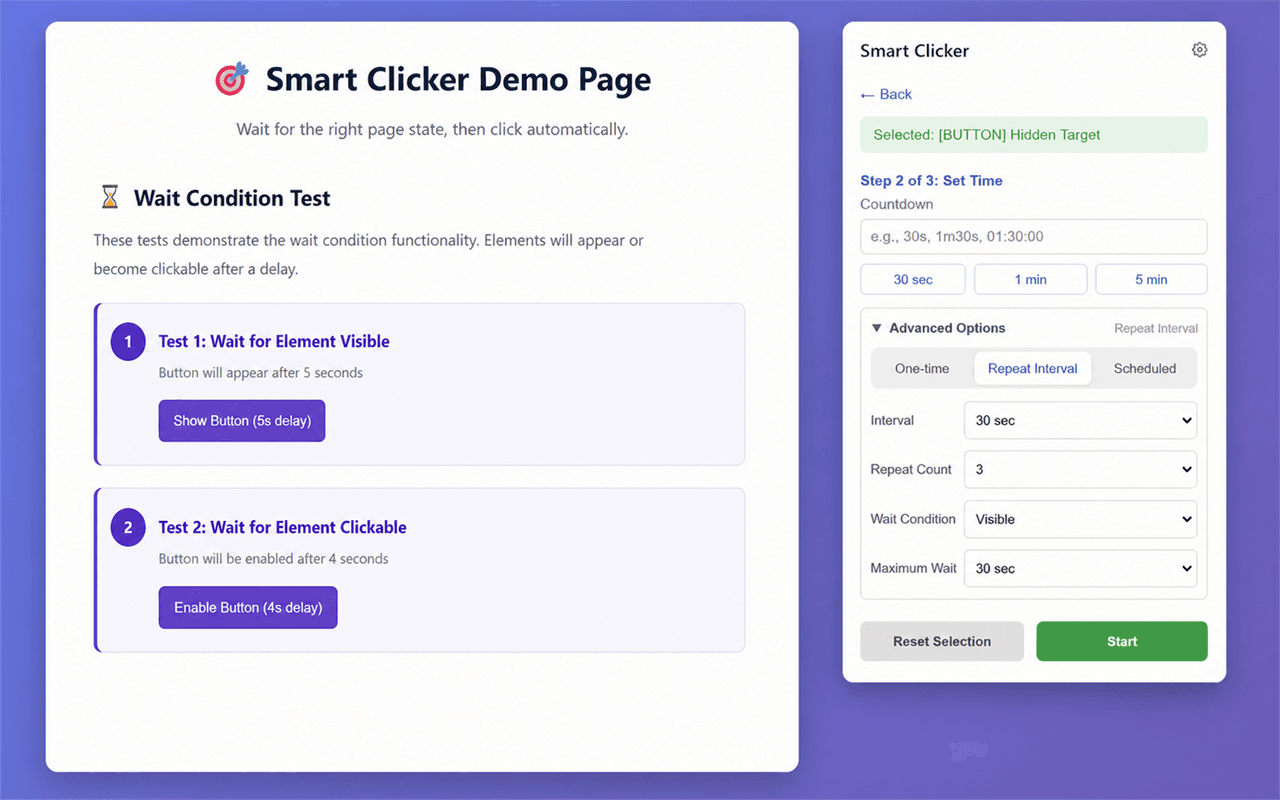
ページの準備が整うまで待ってからクリックします。
先に設定
特定の時刻まで待ったり、同じページを何度も確認したり、ボタンが使えるようになるのを見守ったりする操作があります。
ページを見張る代わりに、タスクを先に準備できます。
Smart Clicker なし
Smart Clicker あり
主な機能
要素の選択、時間設定、タスク管理をコードなしで行える、用途を絞ったオートクリッカーです。
ページ上で対象を直接選択できます。Smart Clicker が要素を強調表示し、開始前に選択内容を確認できます。
固定の画面座標ではなく、Web要素を指定します。30秒、5分、1時間30分などのカウントダウンを設定できます。開始後はバックグラウンドで計時します。
必要な時間を柔軟な形式で設定できます。1回のカウントダウン、一定間隔、毎日、曜日指定のスケジュールに対応します。
1回のクリックから定期的な作業まで対応します。タスクごとに対象、時間、状態、進行状況を保持するため、個別に確認できます。
複数のタスクをそれぞれ管理できます。かんたん3ステップ
スクリプトを書かずに、タイマーや予定に合わせたクリックを作成できます。
クリックしたいWebページ要素を選びます。
カウントダウンを入力するか、詳細設定で繰り返しや待機条件を指定します。
タスクを開始したら、Smart Clicker がバックグラウンドで待機します。
詳細設定
基本操作はシンプルなまま、必要に応じて繰り返しや待機条件を追加できます。
10分ごと
設定した間隔で選択した要素を繰り返しクリックします。
平日の 09:00
毎日、または指定した曜日と時刻にタスクを実行します。
表示済み・クリック可能・ページ内テキスト一致
設定したページ状態になるまで待ってからクリックを試みます。
製品プレビュー
要素の選択からスケジュール設定、タスク確認まで、実際の Smart Clicker の画面です。
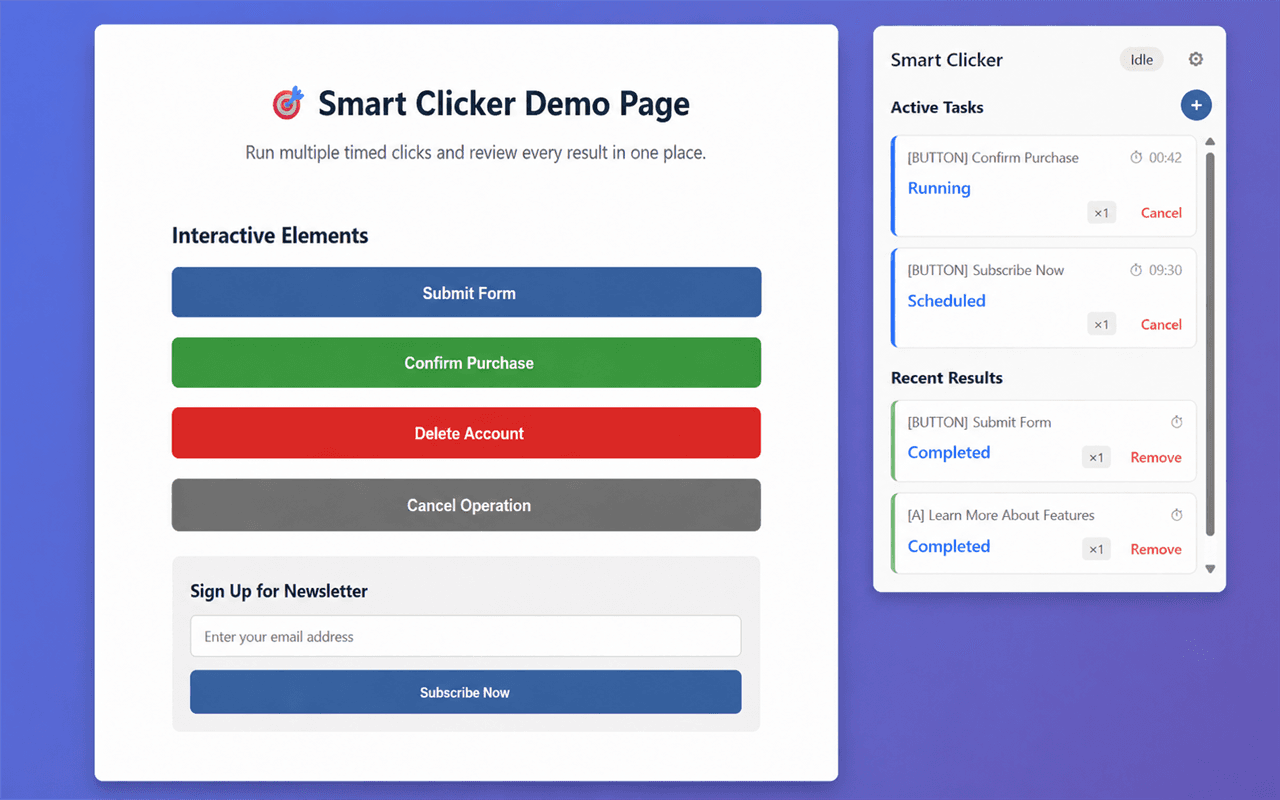
Smart Clicker を選ぶ理由
用途を絞った安全策とブラウザに沿った動作で、シンプルなクリックタスクを分かりやすく管理できます。
固定の画面座標ではなく、実際のWeb要素を対象にします。
タスクの待機中に拡張機能のポップアップを開いておく必要はありません。
対象タブがなくなったりページが変わったりしても、無関係なページへ勝手に移りません。
タスク設定はブラウザ内に保存し、限定的な匿名分析についても明示します。
活用例
時間や繰り返しが重要な、許可された範囲のWeb操作に利用できます。
Smart Clicker は設定したWebクリックを補助するだけです。提供状況、利用資格、待機列、認証、在庫、予約、送信、最終結果は第三者のWebサイトが管理します。
プライバシーと安全
ローカルのタスク設定と、限定的な匿名利用イベントを明確に分けています。
タスクに必要な設定はブラウザ内に保存されます。
Smart Clicker は限定的な匿名利用イベントを Mixpanel に送信します。次の情報は含みません。
よくある質問
カウントダウン後または予定に合わせてクリックする機能です。Smart Clicker はWebページ要素向けに設計されています。
Web要素です。ページ上で対象を選ぶため、固定の画面座標には依存しません。
はい。実行中のタスクはブラウザのバックグラウンド機能を使います。ただし、ブラウザを完全に終了した後も動作するという意味ではありません。
1回のカウントダウン、一定間隔、毎日、曜日指定に対応します。
はい。各タスクは対象、時間、状態、進行状況を個別に保持します。
要素の表示、クリック可能な状態、またはページ内の一致するテキストを待てます。
いいえ。保護されたページ、拡張機能ストア、一部のクロスオリジンフレーム、サイトの自動化対策では動作しない場合があります。CAPTCHAや保護機能は回避しません。
保証しません。設定したクリックを補助するだけで、提供状況、利用資格、待機列、認証、最終結果はWebサイト側が管理します。
限定的な匿名利用イベントを Mixpanel に送信します。ページURL、ドメイン、selector、要素テキスト、個人情報、正確な時間、閲覧履歴は含みません。
Chrome Web Store と Microsoft Edge Add-ons から利用できます。